
Skapa projekt i workspace
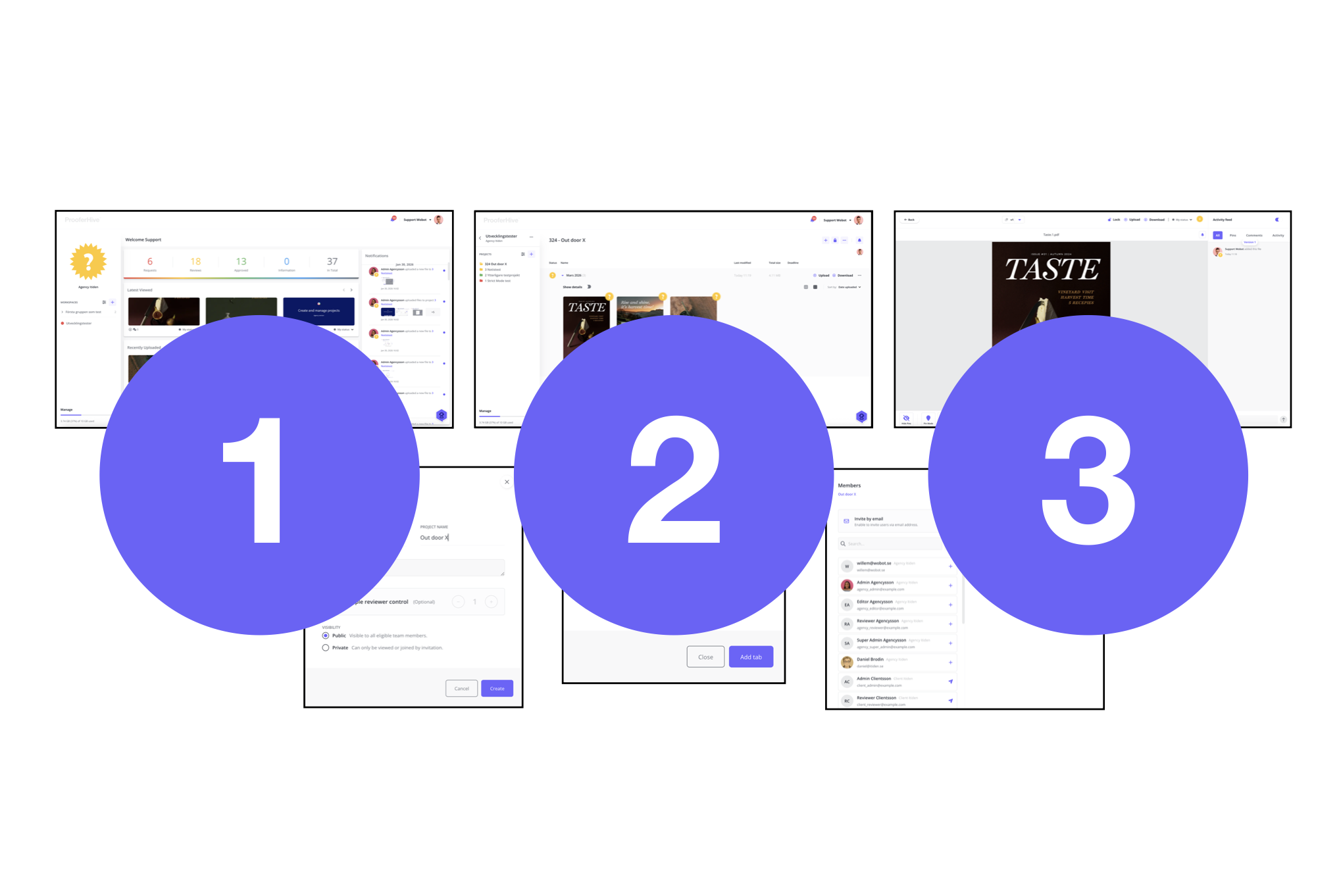
Uppdaterad steg för steg guide för hur du skapar projekt – i och med workspace. Du som är van projektskapare kan kika på punktera 3 och 6 och hoppa över resten.
Dina workspace listas på din startsida
Om du utgår från från startsidan: Välj aktuellt workspace (företag/kund).
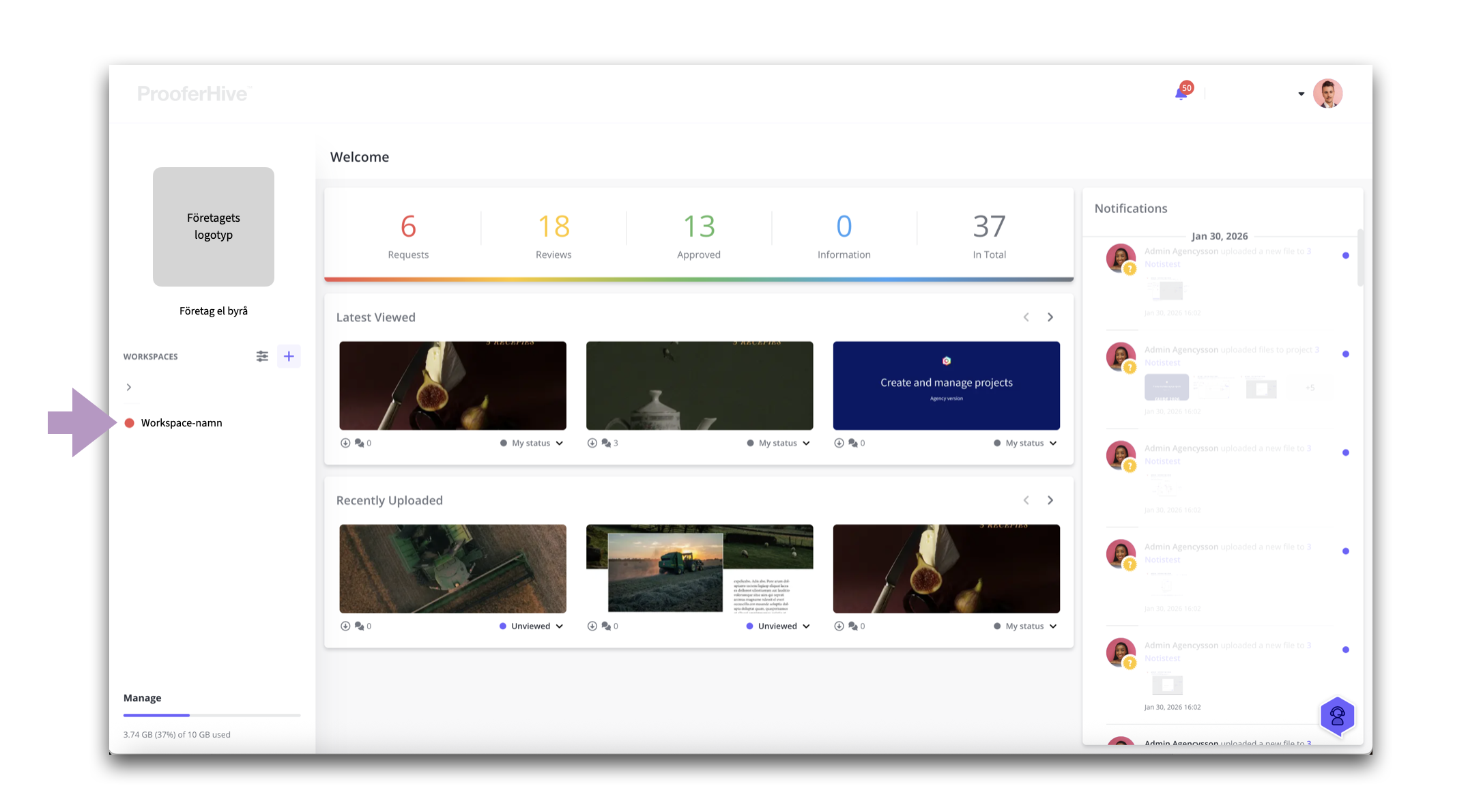
Välj aktuellt workspace.
Nu, i samband med att workspace lanseras, är alla workspace-namn identiska med de företagsnamn projekten ursprungligen skapats för.
Med workspace kan du bredda ert upplägg genom att skapa fler workspace, exempelvis för att dela upp företagets verksamhet i affärsområden, typer av kampanj eller annat.
Till fördel när man lättare vill kunna se vilken typ av projekt som pockar på uppmärksamhet eller om det är olika konstellationer på de team som arbetar med olika typer av projekt och produktioner.
2. Startsida för projekt
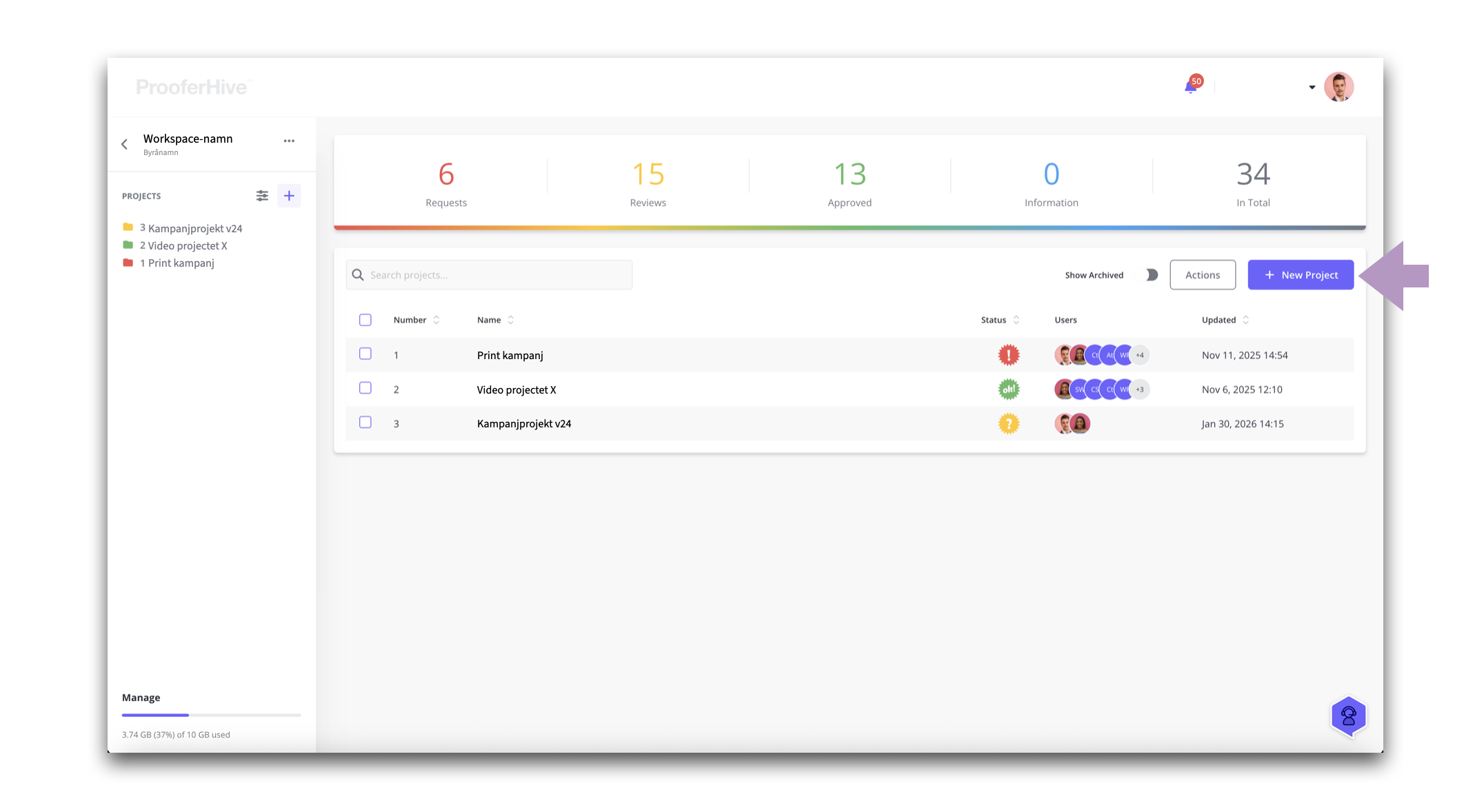
Skapa ett projekt : Klicka på “ + New project”.
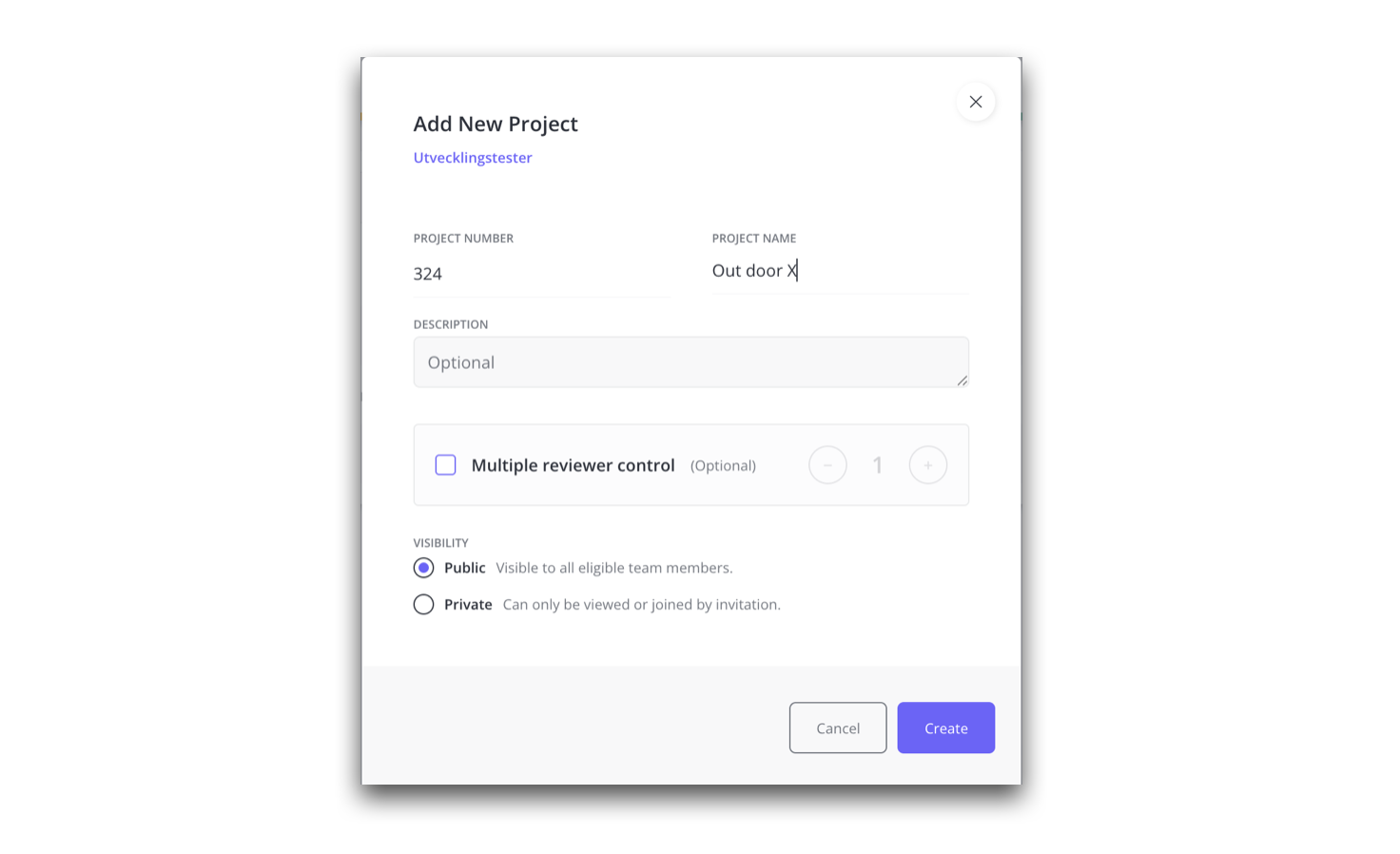
Modal : Add new project.
3. Publikt eller privat projekt
I modalen skriver du in Projektnummer och Projektnamn och bestämmer om projektet skall vara publikt eller privat (läs sid 4 i guide. Klicka här).
I modalen kan du även skriva en projektbeskrivning eller ett allmänt meddelande. “Description” är ett fritextfält. Ett valfri funktion för valfri text.
Om ni har krav på att fler än en person skall granska, då aktiverar du det här. Läs om ”Multiple reviewer” här.
4. Det nya projektet är skapat
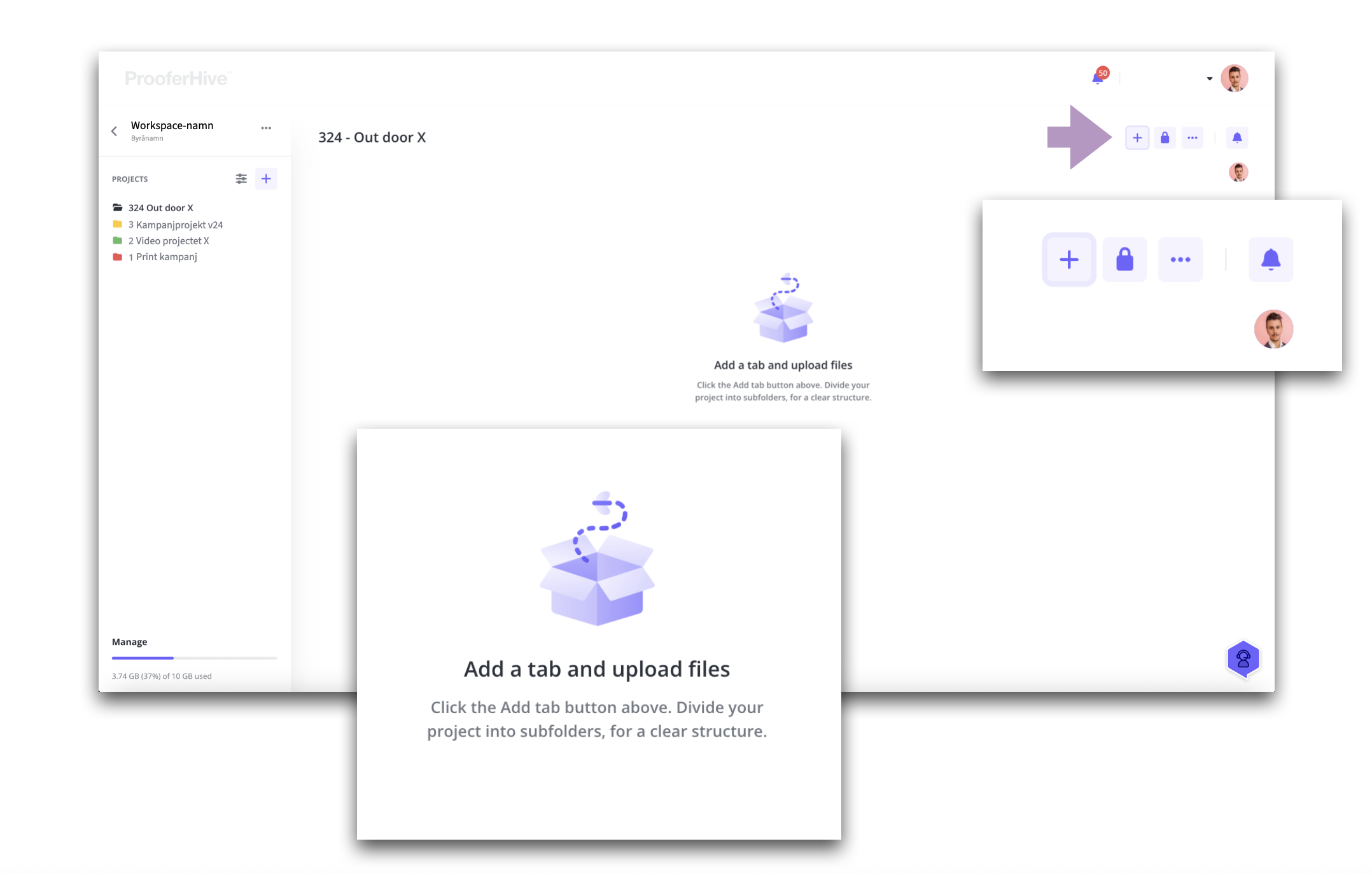
I projektvyn uppmanas du att lägga till en tab (flik) – där du kan ladda upp dina filer. Klicka på den “pulserande” plusknappen.
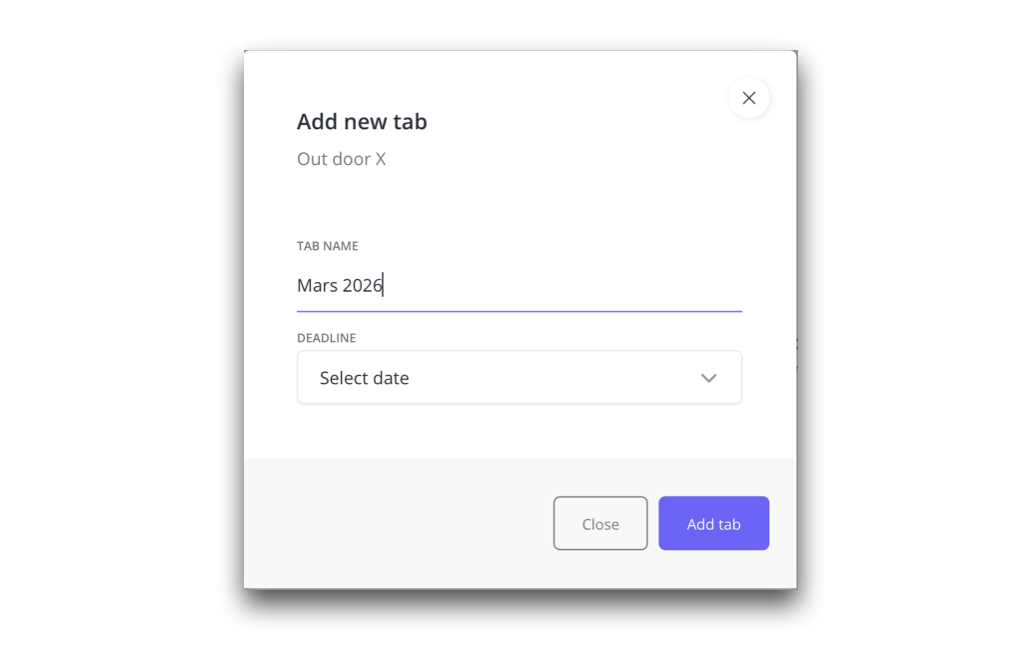
Namnge tabben (fliken) och klicka på “Add tab”.
Du kan även sätta datum för deadline här.
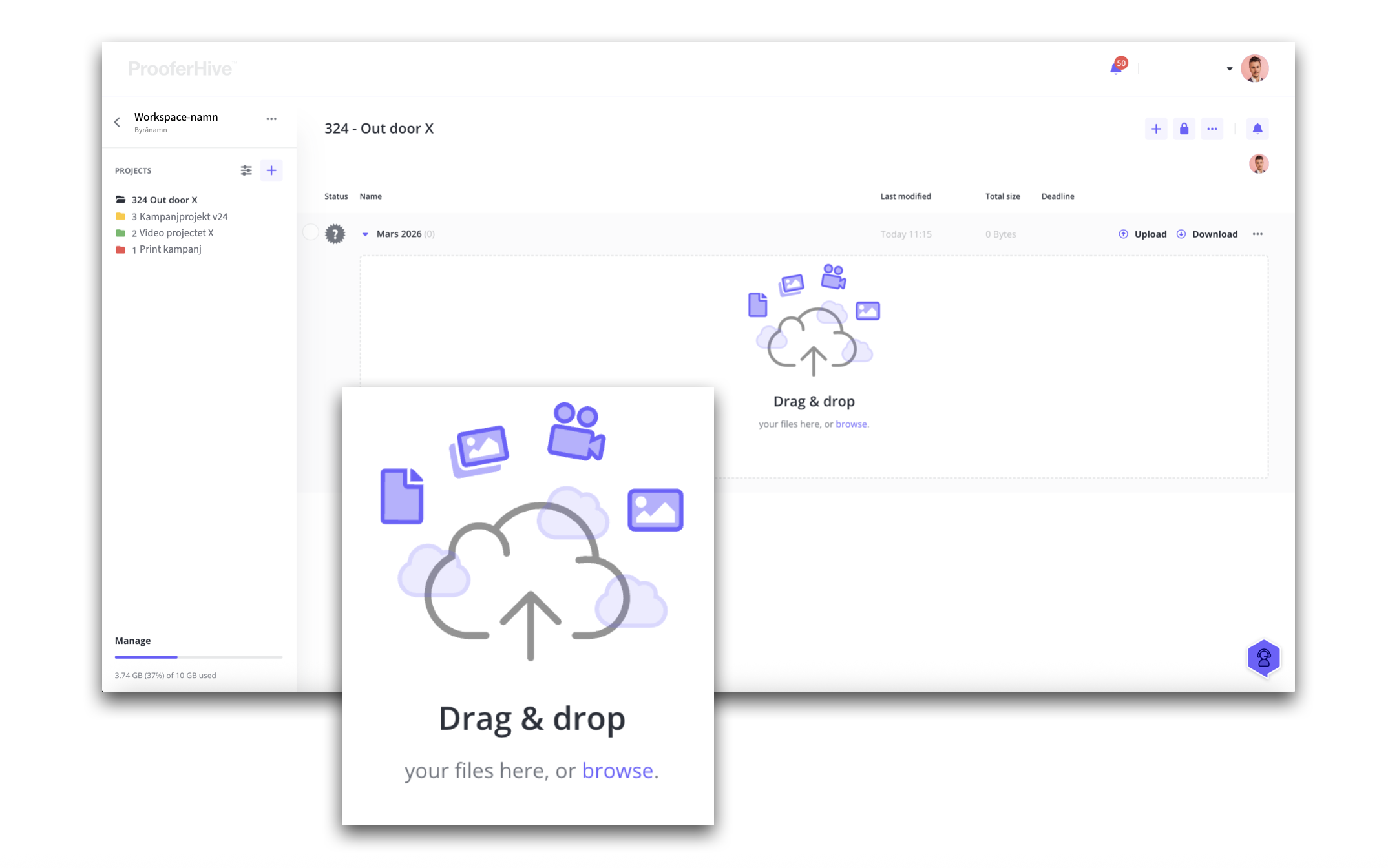
Om du öppnar fliken… (med lilla pilen till vänster om flikens namn).
När du öppnar fliken uppmanas du att ”dra och släppa” dina filer (du kan även släppa filer till en stängd flik).
Eller välja uppladdning via flikens ”Upload-knapp”.
5. Här kan du byta spår – om du vill

Välj den turordning som passar dig.
Du väljer själv om du vill bjuda in deltagare först och fylla på med material efteråt. Eller om du först vill strukturera projektet för att sedan bjuda in.
Det mest förekommande är att byråteam bjuds in först och att granskare bjuds in när det är dags för dem att komma in för att granska. Och det kan såklart vara olika tillfällen för olika granskare.
6. Här kommer det nya
Bjud in deltagare – members
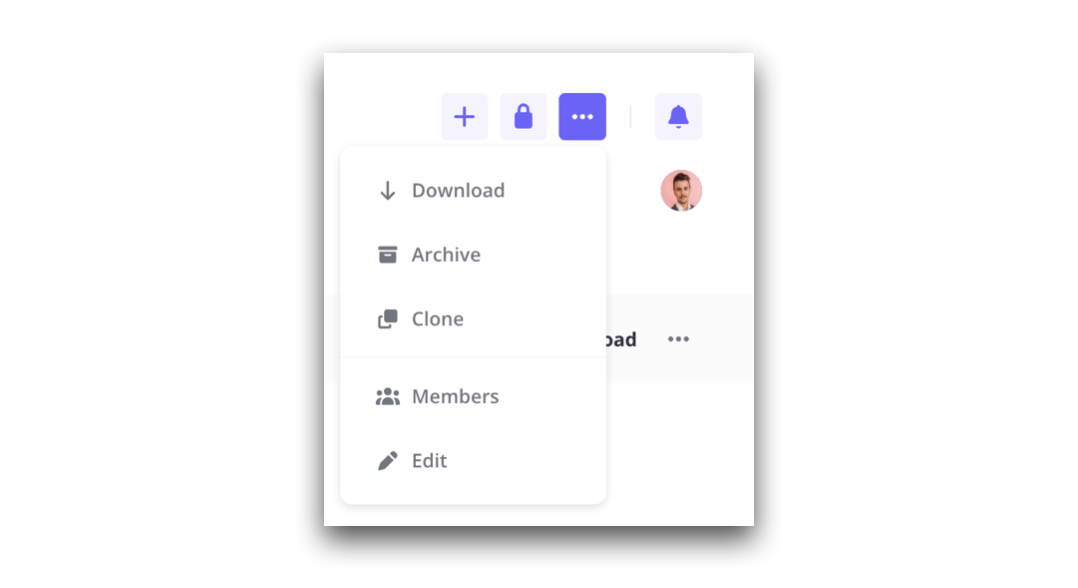
Klicka på ”trepunktsmenyn” i verktygslådan och välj Members.
Modal där du hanterar projektdeltagare
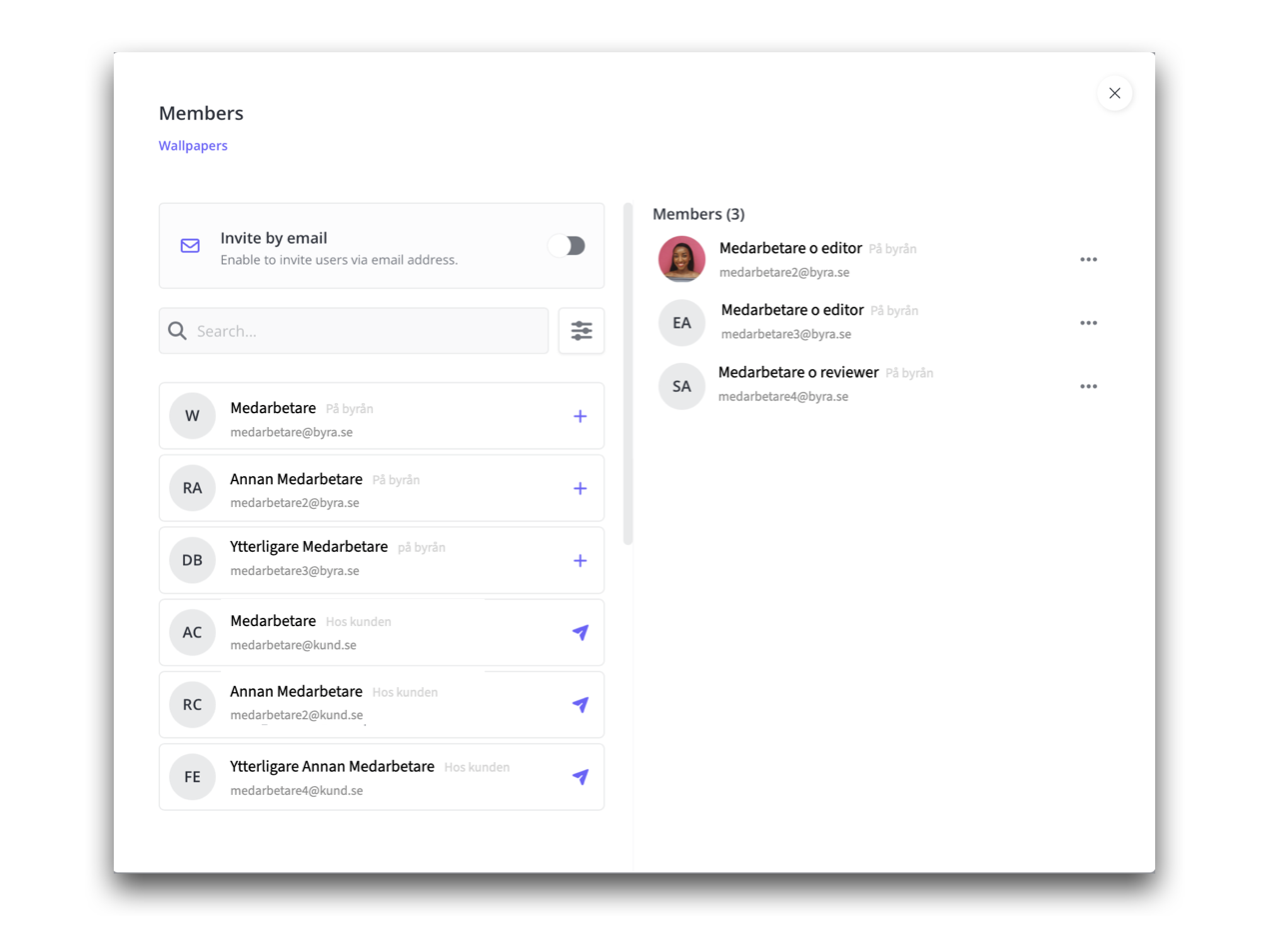
I höger spalt listas dina projektdeltagare.
Du väljer deltagare i vänster spalt – som sedan landar i höger spalt.
Klicka på plustecken (+) för deltagare på byråsidan och på ”sänd-pil” för granskare och andra deltagare.
Läs mer på sidan 6-7 i nya projekt guiden. Klicka här.
7. Tillbaka till projektsida och innehåll
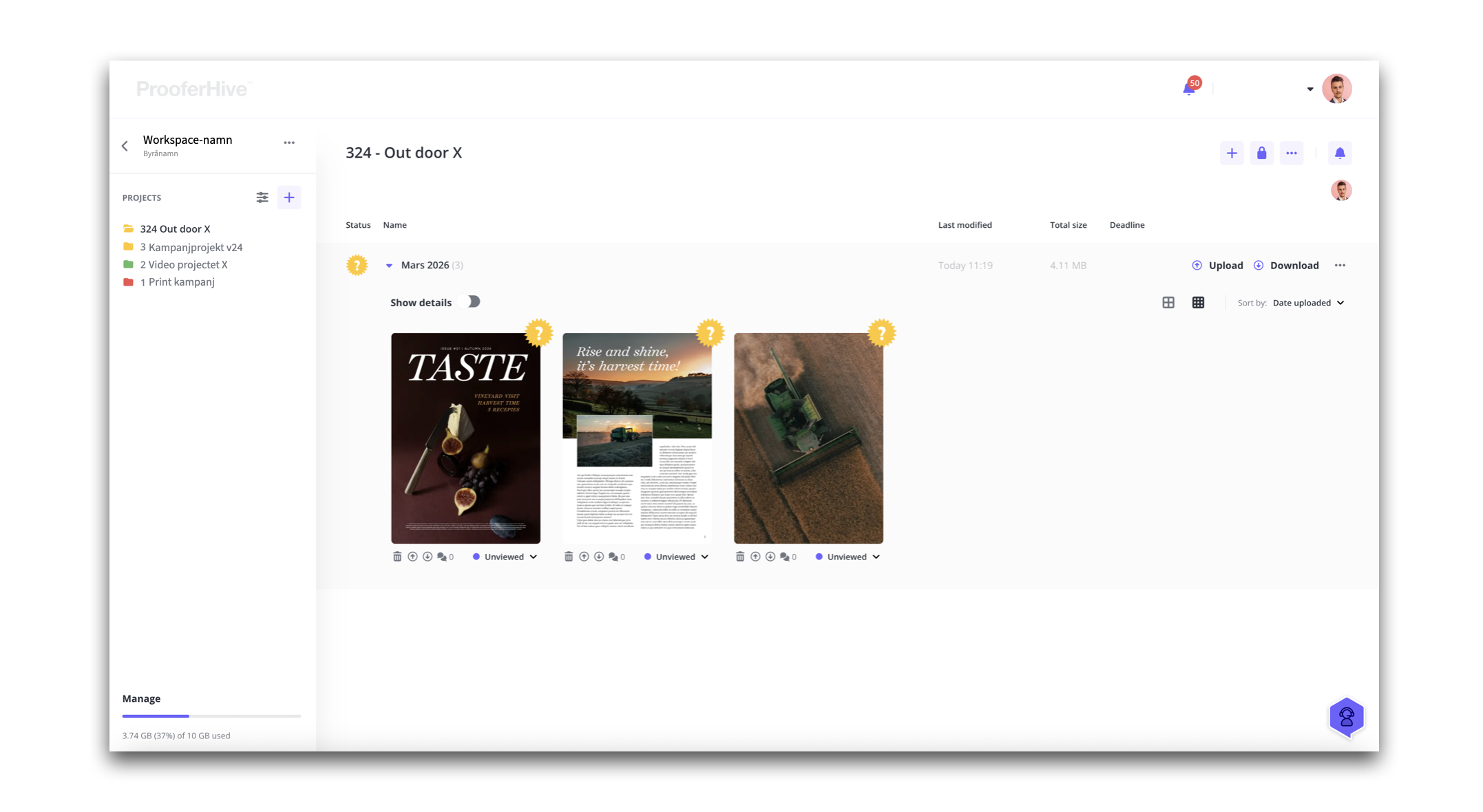
Exempelprojektet består av en (1) flik, innehållande tre enheter att granska.
Filerna som laddats upp från kreatörssidan är per automatik gulmarkerade, redo för granskning, och notis har har skickats till valda granskare.
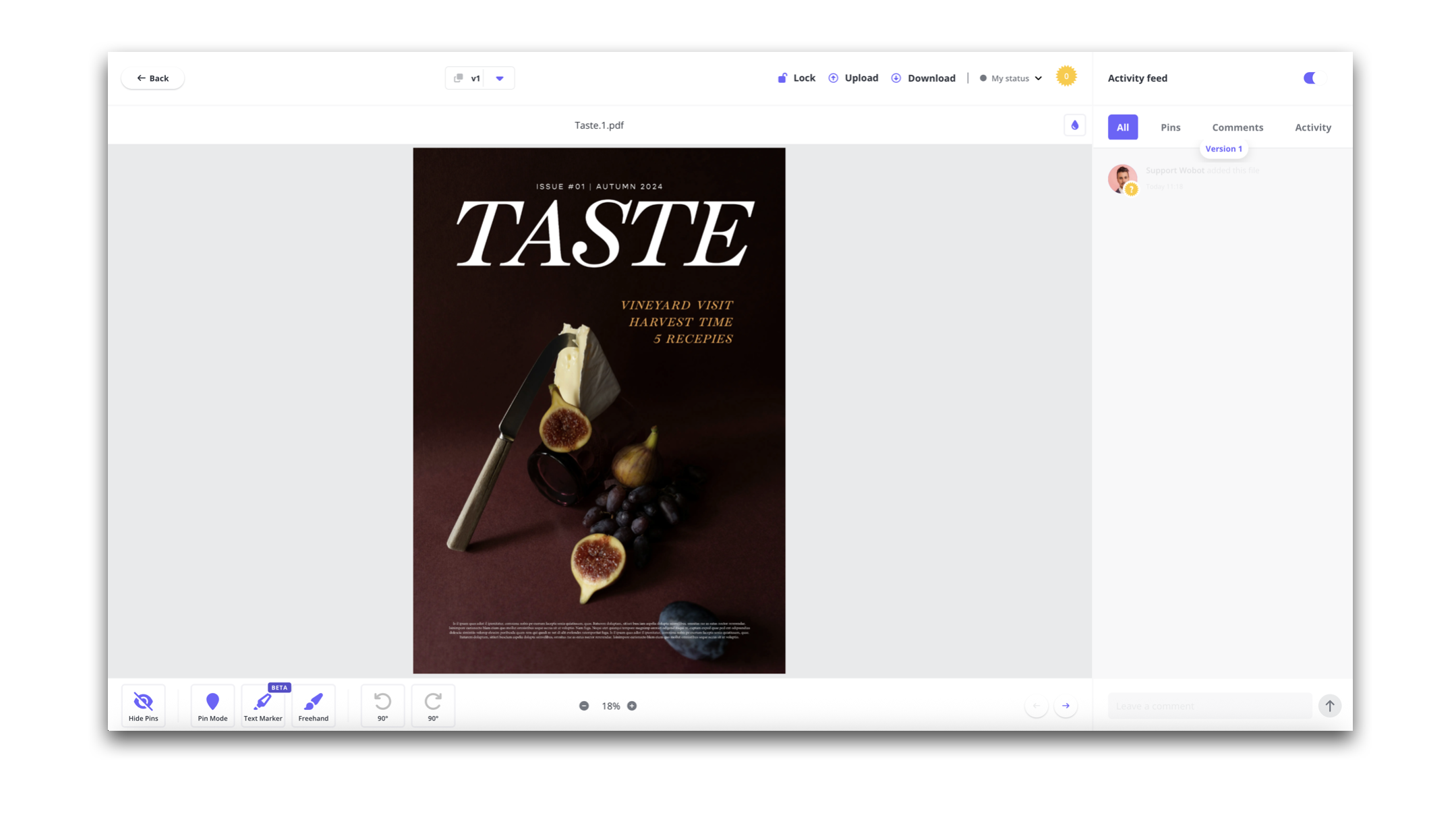
Granskare tillgår tre verktyg för markering och kommentering.
Granskaren kan även zooma, vrida och bläddra.
När granskning av en sida är genomförd – då byter de status – och byrån får notiser som meddelar detta.